Configuração do aplicativo SessionTalk SIP Softphone
Objetivos
O presente documento tem por objetivo auxiliar os usuários da UTFPR na correta execução da CONFIGURAÇÃO DO APLICATIVO SESSIONTALK SIP SOFTPHONE para iOS.
Para tal, o documento está estruturado em uma sequência de passos detalhados que conduzem à conclusão da tarefa.
Pede-se que os usuários sigam os passos com cuidado e na ordem em que estão, para que o objetivo seja cumprido. Em caso de dúvidas ou problemas durante a execução do procedimento, favor entrar em contato com a equipe da COGETI.
Introdução
O SessionTalk Softphone é um cliente SIP móvel rico em recursos para sua solução de telefonia VoIP em nuvem. Ele não é um “serviço de telefonia” por si só, mas sim um cliente que se conecta a serviços VoIP/SIP para fazer e receber chamadas de voz e vídeo pela internet. O SessionTalk SIP Softphone é compatível com o sistema de telefonia VoIP da UTFPR de Toledo e foi homologado (até a versão 7.0.5) pela COGETI para uso do ramal VoIP institucional em smartphones pessoais de servidores, facilitando a comunicação no horário de trabalho.
Com o uso desse serviço, cada usuário pode ter o seu ramal institucional na palma da mão, de qualquer lugar, desde que esteja conectado à Internet. O seu uso deve respeitar as mesmas regras impostas ao uso do ramal físico na instituição e seu uso fica registrado no servidor de telefonia da instituição.
Passo 01 - Pré-requisitos
O usuário deverá possuir um smartphone com iOS em versão compatível com o aplicativo. Se você utiliza o sistema Android, instale o ZoiPer para Android e siga o Manual do ZoiPer.
Para cadastrar seu ramal, será necessário informar o Ramal e a Senha do Ramal. A Senha do Ramal não é sua senha de e-mail; ela é exclusiva do seu número de telefone. Na primeira vez que for configurar, deverá solicitar a senha à COGETI pelo sistema de chamados. Essa senha é pessoal e não deve ser compartilhada com terceiros.
Abra seu chamado no GLPI, selecione a categoria Suporte VoIP, preencha o título como Solicitação de Senha VoIP e informe seu Ramal na descrição do chamado.
Passo 02 - Download
O SessionTalk está disponível na loja de aplicativos da Apple. Acessar a App Store.
Faça a instalação e abra o aplicativo.
Passo 03 - Permissões
Abra o aplicativo SessionTalk. Você será questionado sobre várias permissões, como as de notificações e de acesso a contatos; escolha conforme sua preferência.
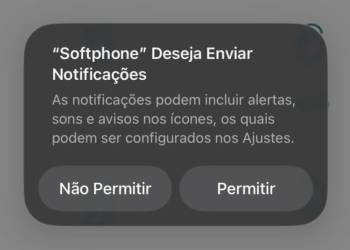
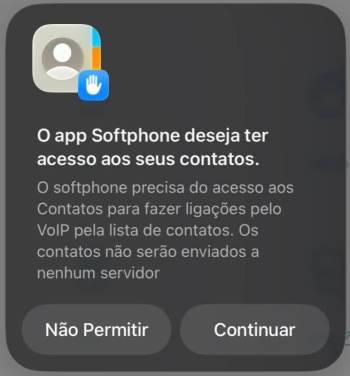
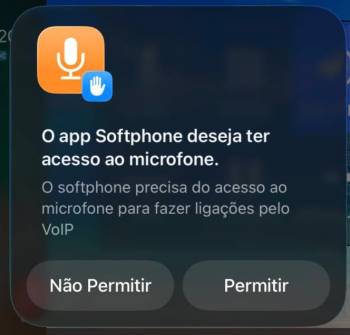
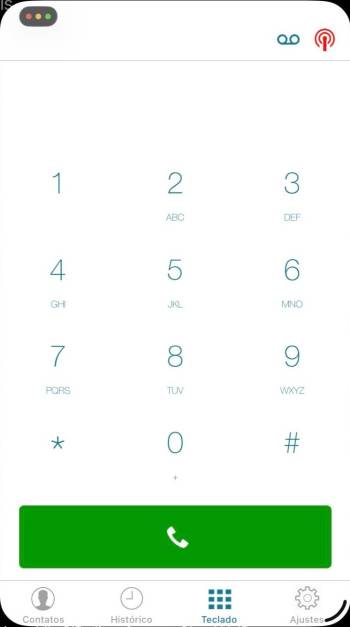
Ao término dessas configurações, será exibida a tela inicial do aplicativo, conforme imagem a seguir:
Passo 04 - Cadastrar e Configurar Conta
A próxima etapa é cadastrar o seu ramal e realizar algumas configurações relativas a ele. Conforme destacado na primeira imagem abaixo, quando esse ícone aparecer vermelho, significa que não há nenhum ramal registrado no servidor (não precisa clicar). Para cadastrar seu ramal, clique em Ajustes, conforme a segunda imagem:
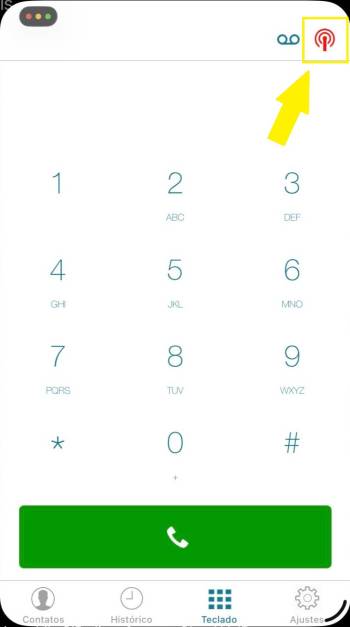
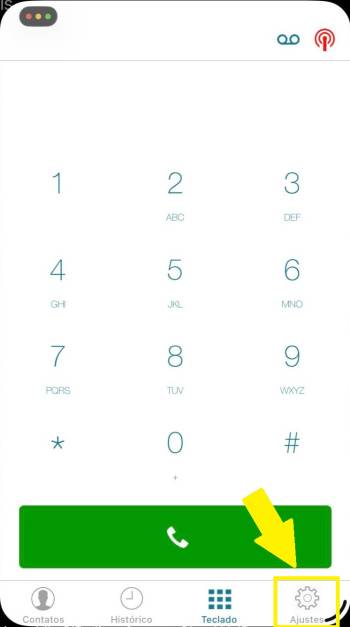
Após clicar em ajustes, como ainda não há nenhuma conta criada, ele exibirá a opção de criar uma conta SIP genérica. Clique no ⓘ, conforme a primeira imagem abaixo. Caso já tenha uma conta configurada, clique no ⓘ na frente do seu ramal, conforme a segunda imagem:
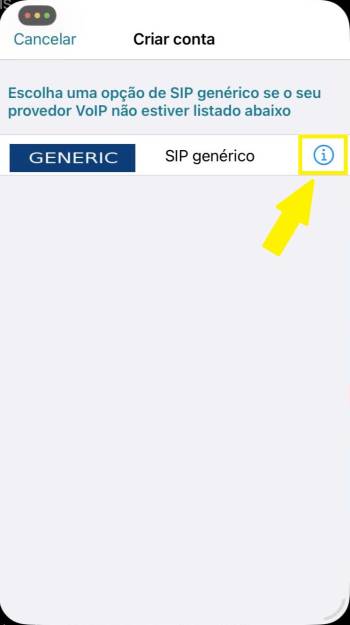
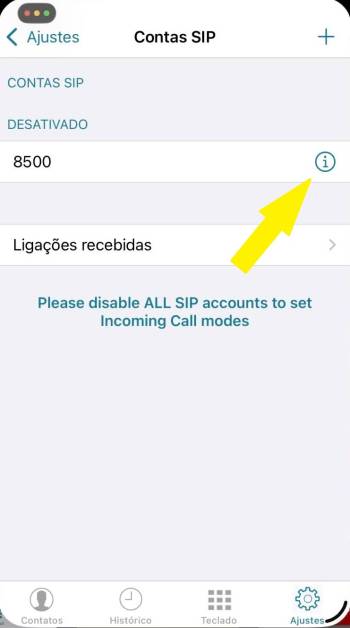
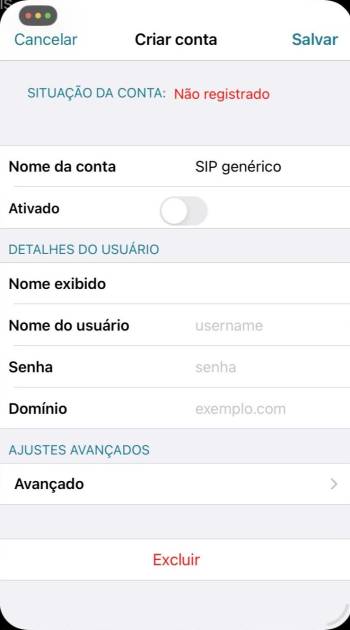
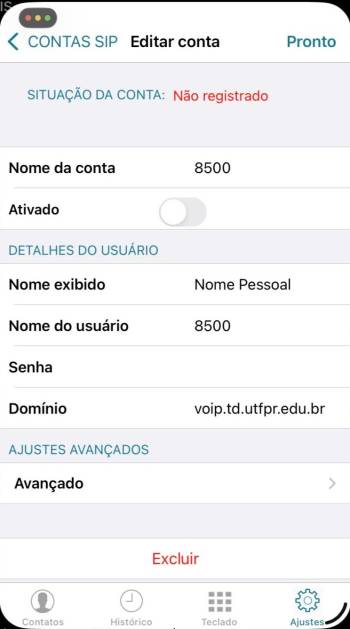
Aparecerá a tela de criar/editar conta. Preencha as informações com os dados do seu ramal, obtidos no Passo 01, e com o nosso domínio institucional (voip.td.utfpr.edu.br), conforme as imagens abaixo.
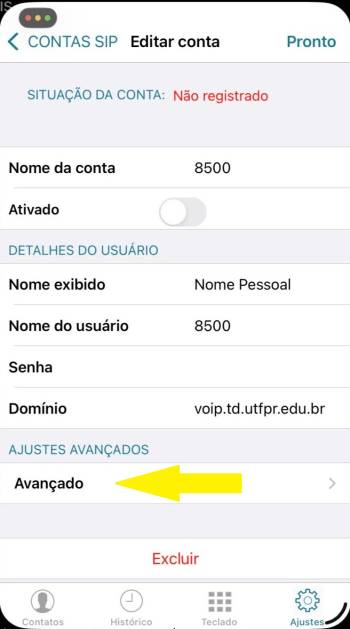
Agora vá para as opções avançadas clicando em Avançado.
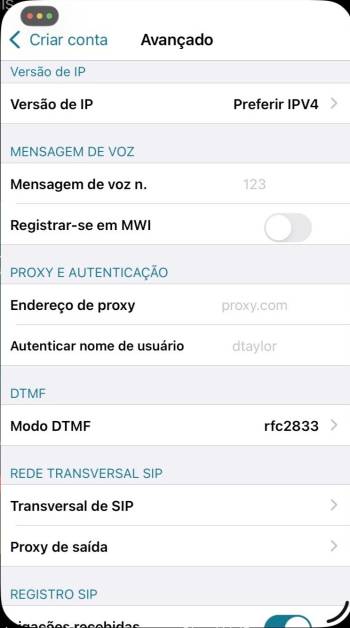
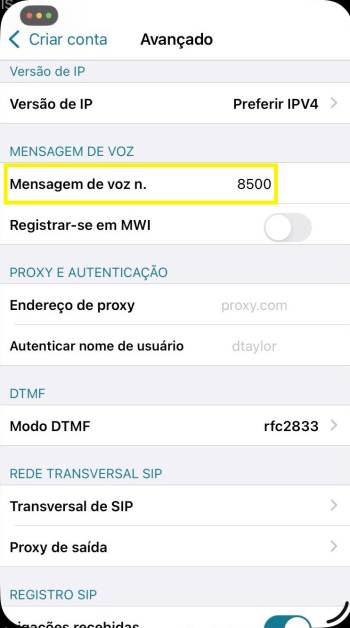
Preencha o número do seu ramal para Mensagem de Voz.
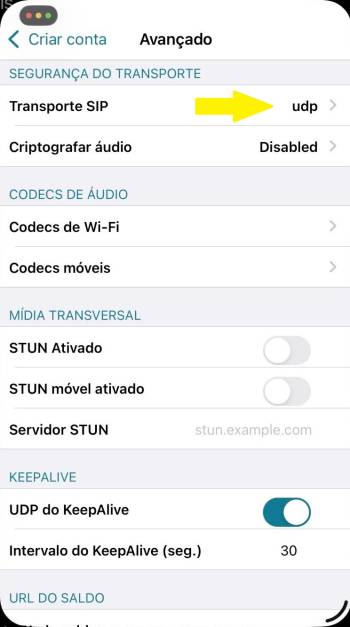
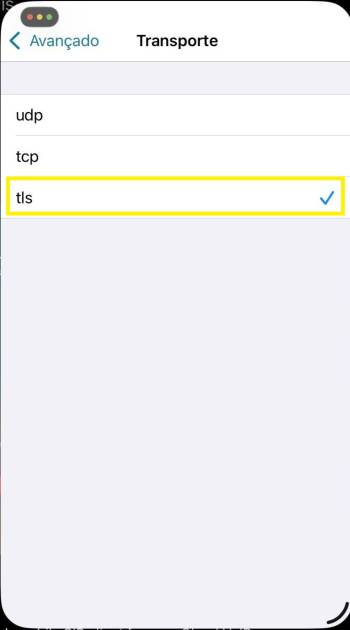
Role a tela para baixo e localize a opção Transporte SIP. Clique nela e altere de udp para tls.
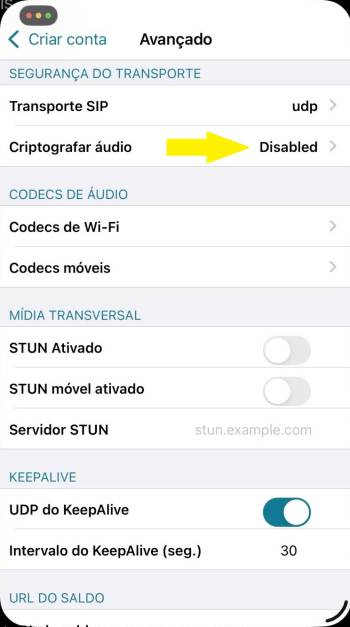
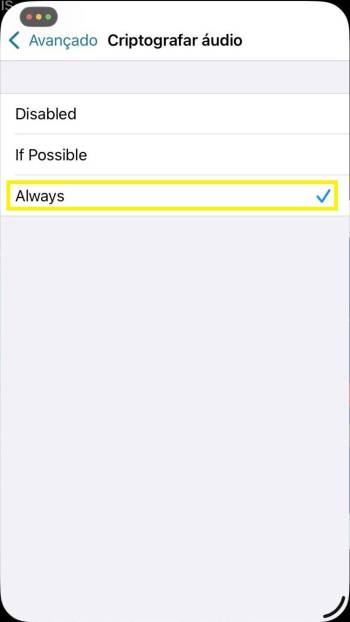
Em seguida, na aba Avançado, clique em Criptografar áudio e depois selecione a opção Always.
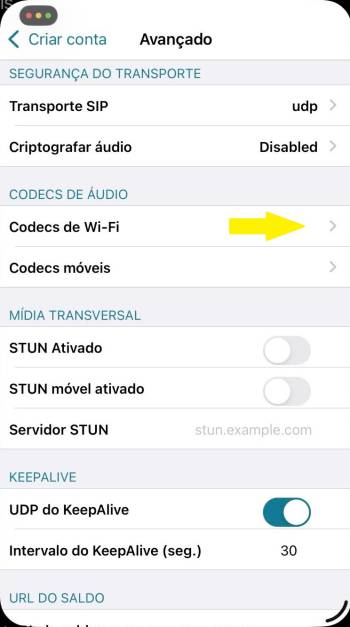
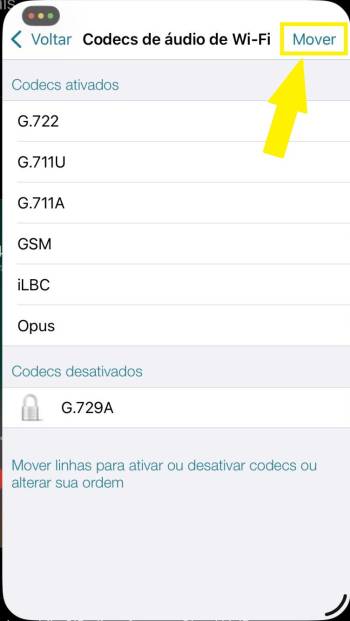
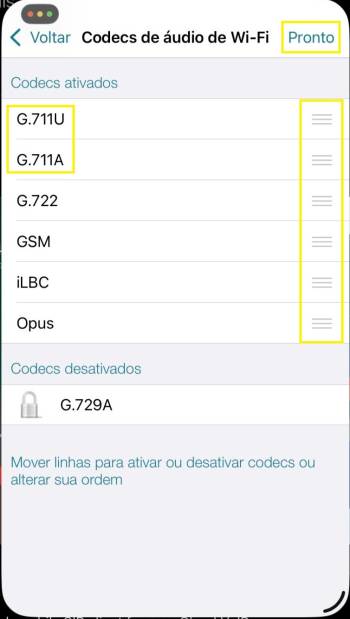
Voltando para a aba Avançado, clique em Codecs de Wi-Fi. Na tela que abrir, no canto superior direito, clique em Mover para alterar a ordem dos codecs. Altere a posição deles clicando e arrastando, de modo que os codecs G711.U e G.711A fiquem no topo, como preferenciais. As imagens abaixo ilustram esse procedimento:
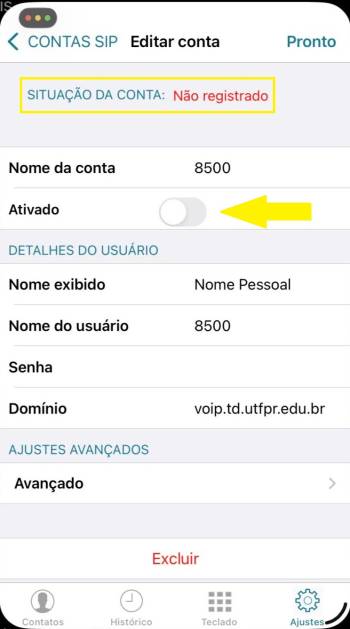
Agora já pode efetuar o registro do seu ramal no servidor da UTFPR. Ao sair do menu avançado para o menu de criar/editar conta, será possível visualizar a Situação da conta: Não registrado no topo da tela, conforme a primeira imagem abaixo. Clique no botão Ativado para registrar o ramal. Se tudo foi feito corretamente até aqui, a situação da conta será alterada para Registrado, conforme a segunda imagem a seguir:
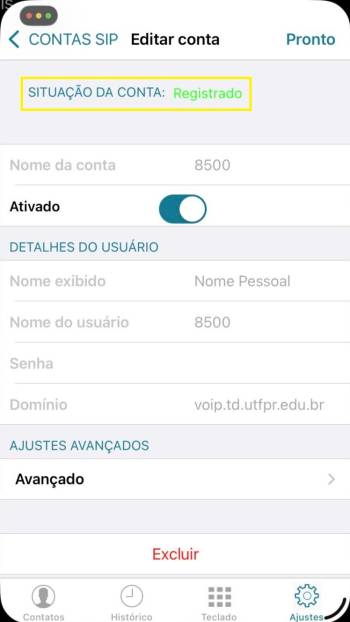
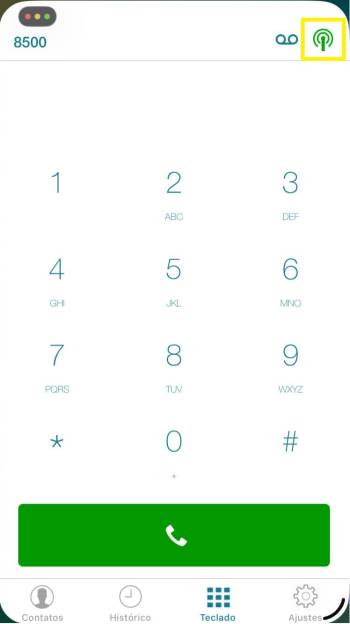
Pronto! O seu ramal está registrado e pronto para uso. Volte para a tela inicial do aplicativo e verá que agora o ícone está verde.
Agora você já pode utilizar seu ramal de qualquer lugar com acesso à internet.
Passo 05 - Extras
Há, no menu Ajustes, outras Preferências que você pode alterar. Elas não interferem diretamente no registro e funcionamento do ramal, então fique à vontade para alterar o que achar necessário.
Para Sair do aplicativo, basta fechá-lo.
Isenção de Responsabilidade
Salientamos que a COGETI-TD não se responsabiliza por qualquer ocorrido decorrente da instalação, configuração e/ou do uso do SessionTalk SIP Softphone, sendo toda a responsabilidade do usuário. A COGETI também se isenta de qualquer manutenção no aplicativo ou nos smartphones pessoais. A COGETI também não se responsabiliza por eventuais problemas decorrentes do uso do aplicativo ou por ele provocados, bem como pelas ligações efetuadas. Relembramos que todo o tráfego de ligações é registrado e pode ser auditado. O usuário também pode consultar seu histórico completo de chamadas, além de fazer ligações, por meio do VoIP Web, disponível em https://voip.td.utfpr.edu.br desde 2019. O SessionTalk é apenas mais uma alternativa para facilitar o uso do ramal. Mais informações sobre o SessionTalk podem ser encontradas no site do desenvolvedor.
A COGETI coloca-se à disposição para esclarecimento de dúvidas.